
大雷音寺日記ログです。
森雪の股間の海苔はパスコードで開くもよう。


でも海苔貼ってない時もあるんだよね。


わしはGoogle日本語変換を使っている。
だがキーボードの腐った仕様により、突如日本語が英字に変わる事が頻発していた。
CapsLockのせいでな。
いらんのにキーの幅が広いから触れてしまうんですな。
コレは退治したはずなのに最近また復活しやがった。
Windowsアップデートのせいと思われる。
コイツをブチころばすにはマイクソロフトPowerToysを使う。
クソの尻拭いはクソに任せるという事か。
microsoft / PowerToys
コイツをインストールして起動。
Keybord Manager/設定を開く/キーの再マップ/キーの再マップの追加
で、CapsLockをDisableにする。

コレでゴミは死んだ。
よし!
でも海苔貼ってない時もあるんだよね。
わしはGoogle日本語変換を使っている。
だがキーボードの腐った仕様により、突如日本語が英字に変わる事が頻発していた。
CapsLockのせいでな。
いらんのにキーの幅が広いから触れてしまうんですな。
コレは退治したはずなのに最近また復活しやがった。
Windowsアップデートのせいと思われる。
コイツをブチころばすにはマイクソロフトPowerToysを使う。
クソの尻拭いはクソに任せるという事か。
microsoft / PowerToys
コイツをインストールして起動。
Keybord Manager/設定を開く/キーの再マップ/キーの再マップの追加
で、CapsLockをDisableにする。
コレでゴミは死んだ。
よし!
PR
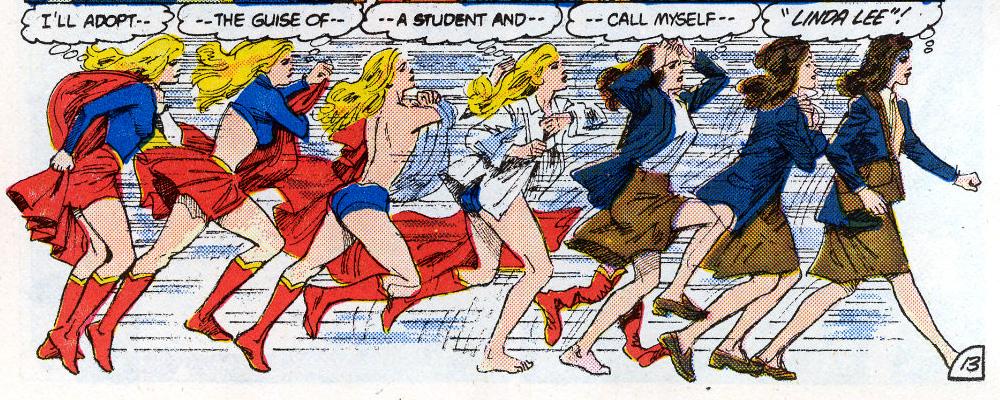
スーパーガールはアンスコじゃなく青パンのようだな。
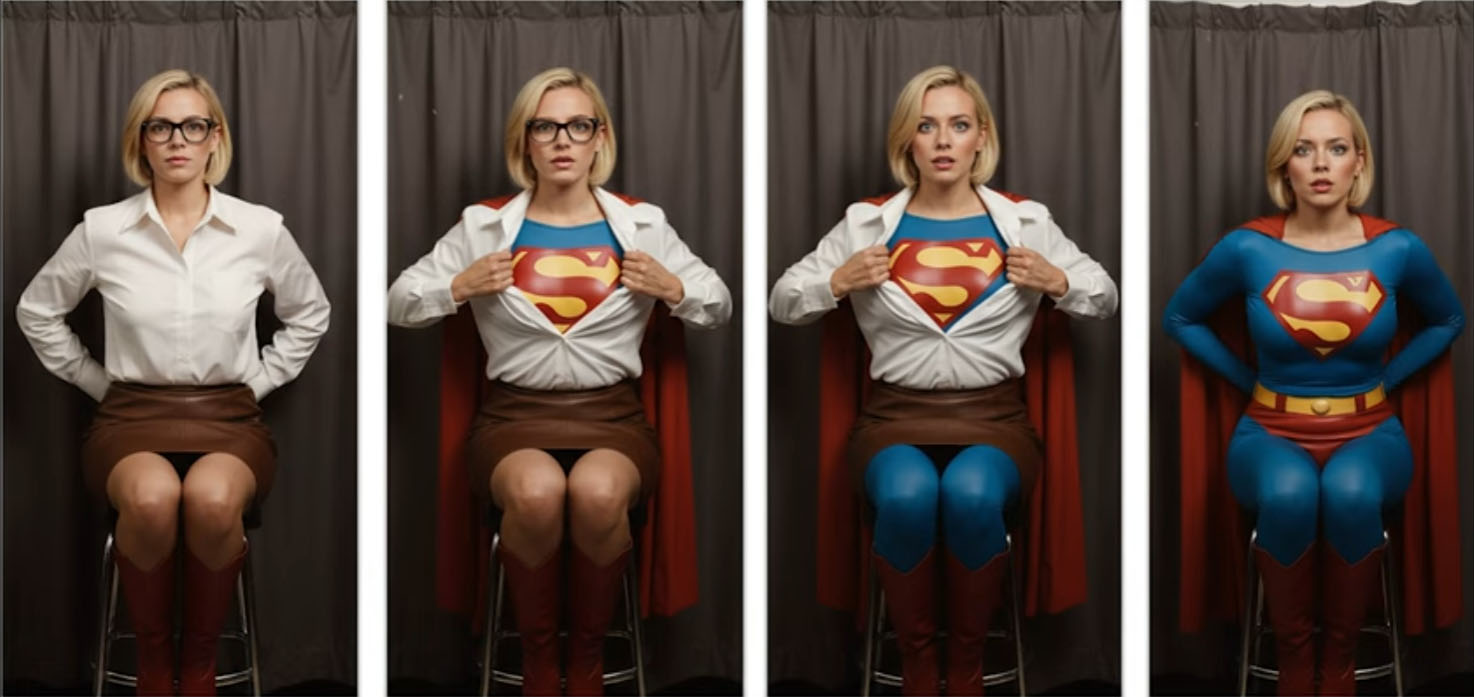
いつの間に青タイツを履いたのだろう。
「もう少しでpcのセットアップが完了します」
私用PCを起動したらいきなりこんなのが出た。
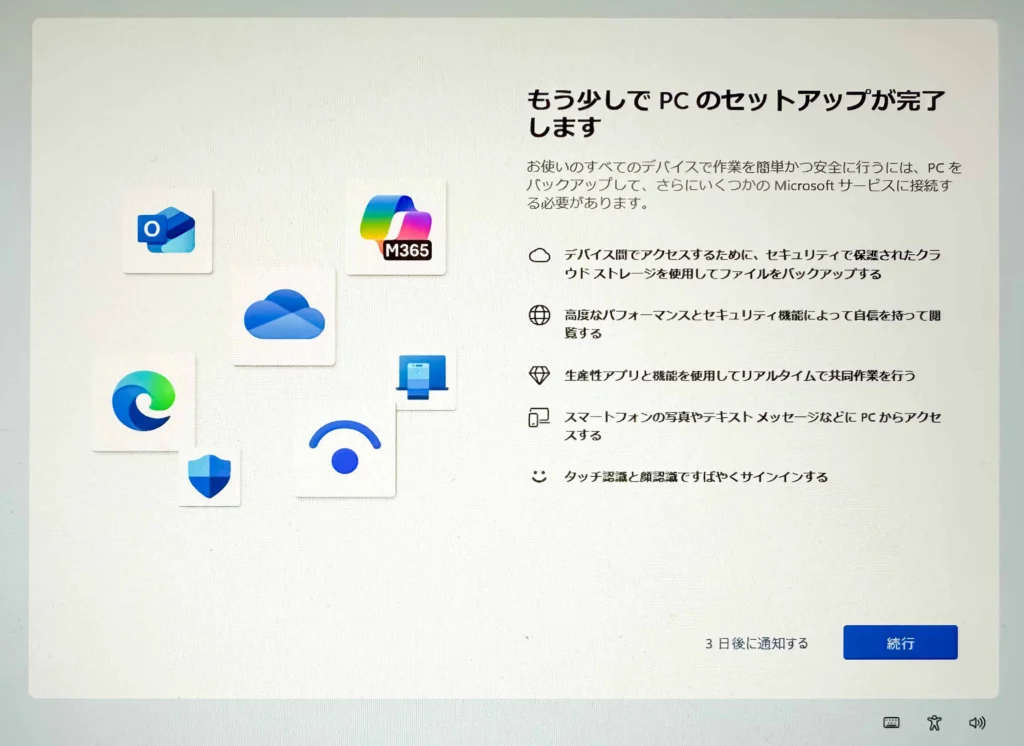
初期セットアップじゃあるまいし。
コレはWindowsクソアップデートの際に色々初期化してユーザーの設定を台無しにする為に出てくるクソ画面である。
デスクトップ機でタッチ認識とか頭うんでるのか?
こいつを出てこなくするには、
設定/システム/通知/
画面の下までスクロール
追加の設定/ごちゃごちゃ書いてある両方を無効
これでいいハズ。
それから壁紙にうさい文字表示が有効に改変されてるので
マウス右クリック/個人用設定/背景/背景をカスタマイズ
の項目を、「Windowsスポットライト」以外にしておく
他に復活したうざい機能はないと思うのだが……。
念の為見たら高速スタートアップは無効のままだった。
すぐユーザーの神経逆撫でに来るからWindowsアップデートは嫌いさ。
いつの間に青タイツを履いたのだろう。
「もう少しでpcのセットアップが完了します」
私用PCを起動したらいきなりこんなのが出た。
初期セットアップじゃあるまいし。
コレはWindowsクソアップデートの際に色々初期化してユーザーの設定を台無しにする為に出てくるクソ画面である。
デスクトップ機でタッチ認識とか頭うんでるのか?
こいつを出てこなくするには、
設定/システム/通知/
画面の下までスクロール
追加の設定/ごちゃごちゃ書いてある両方を無効
これでいいハズ。
それから壁紙にうさい文字表示が有効に改変されてるので
マウス右クリック/個人用設定/背景/背景をカスタマイズ
の項目を、「Windowsスポットライト」以外にしておく
他に復活したうざい機能はないと思うのだが……。
念の為見たら高速スタートアップは無効のままだった。
すぐユーザーの神経逆撫でに来るからWindowsアップデートは嫌いさ。
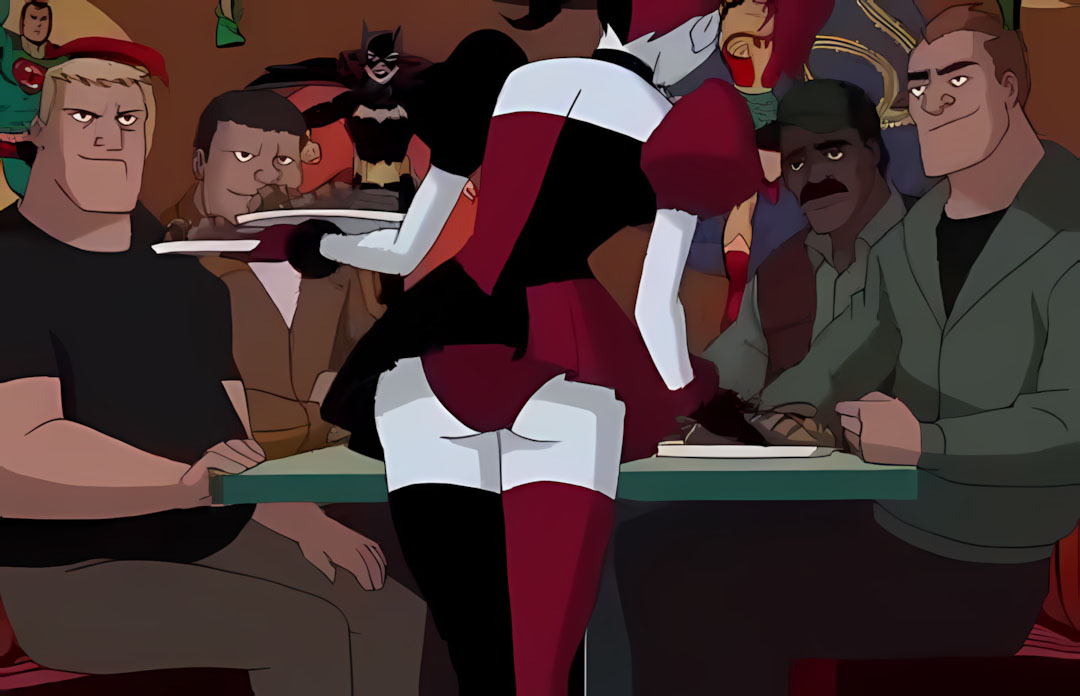
ハーレイ・クイン、パンツァー。DCってパンツOKなんだ。
「remote desktop configuration サービスによるサインインの処理に失敗しました。この操作を完了するための十分な記憶域がありません」
社用PCを起動してパスワードを打ち込んでリターン。
するとこのようなメッセージがデカデカと現れた。
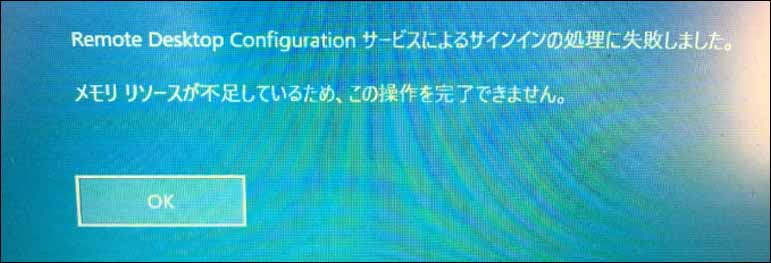
パスワードを打ち直しても、変わらず。
どうしてもログインさせない気だな。
とりあえず再起動。
今度は通った。
不定期に起こるし、再起動で何事もなかったようになる事もあれば、しつこく何度も繰り返す場合もある。
ファック!
コレはWinsowsのバグなんだが、マイクソロフトは直す気がない
つーか、直せないのだろう。
なぜなら!
原因は悪名高い「高速スタートアップ」だから。
切ったはずがアップデートで勝手にonになるのですな。
これはあらゆる不具合を起こすゴミ機能。
AI先生によると
Windowsの「高速スタートアップ」の弊害は、完全なシャットダウンではないため、システムやドライバーの不具合が引き継がれやすく、周辺機器の認識不良やWindows Updateの失敗などを引き起こすことです。
また、セキュリティリスクの増大、デュアルブート環境での互換性問題、ディスクの断片化などのデメリットがあり、原因不明のPC不調の主な原因となるため、トラブル時には無効化が推奨されます。
主な弊害(デメリット)
システム不具合の引き継ぎ: シャットダウンしても一部の状態が保存されるため、問題が解消されず、次回起動時に持ち越される。
周辺機器の認識不良: USB機器やプリンターなどが正常に認識されなくなることがある。
Windows Updateの失敗: 更新プログラムの適用がうまく行かなくなる場合がある。
セキュリティリスク: 完全シャットダウンではないため、セキュリティ上のリスクが増える可能性がある。
デュアルブートの互換性問題: 別のOSとの併用時に問題が発生しやすい。
ディスクへの影響: ファイルシステムが正常に閉じられず、ディスクに負荷がかかったり、断片化が進んだりする可能性がある。
ちゅうワケです。
こんなん消せばいいのに、クソ機能にこだわるマイクソロフトはどうしてもonにしたいらしい。
ジャギを北斗神拳伝承者にしたようなもんだな。
腐れハゲナデラええ加減にせぇ!
Windowsアップデートの後は、必ず高速スタートアップを確認しよう。
しれっとonになってるかも。
「remote desktop configuration サービスによるサインインの処理に失敗しました。この操作を完了するための十分な記憶域がありません」
社用PCを起動してパスワードを打ち込んでリターン。
するとこのようなメッセージがデカデカと現れた。
パスワードを打ち直しても、変わらず。
どうしてもログインさせない気だな。
とりあえず再起動。
今度は通った。
不定期に起こるし、再起動で何事もなかったようになる事もあれば、しつこく何度も繰り返す場合もある。
ファック!
コレはWinsowsのバグなんだが、マイクソロフトは直す気がない
つーか、直せないのだろう。
なぜなら!
原因は悪名高い「高速スタートアップ」だから。
切ったはずがアップデートで勝手にonになるのですな。
これはあらゆる不具合を起こすゴミ機能。
AI先生によると
Windowsの「高速スタートアップ」の弊害は、完全なシャットダウンではないため、システムやドライバーの不具合が引き継がれやすく、周辺機器の認識不良やWindows Updateの失敗などを引き起こすことです。
また、セキュリティリスクの増大、デュアルブート環境での互換性問題、ディスクの断片化などのデメリットがあり、原因不明のPC不調の主な原因となるため、トラブル時には無効化が推奨されます。
主な弊害(デメリット)
システム不具合の引き継ぎ: シャットダウンしても一部の状態が保存されるため、問題が解消されず、次回起動時に持ち越される。
周辺機器の認識不良: USB機器やプリンターなどが正常に認識されなくなることがある。
Windows Updateの失敗: 更新プログラムの適用がうまく行かなくなる場合がある。
セキュリティリスク: 完全シャットダウンではないため、セキュリティ上のリスクが増える可能性がある。
デュアルブートの互換性問題: 別のOSとの併用時に問題が発生しやすい。
ディスクへの影響: ファイルシステムが正常に閉じられず、ディスクに負荷がかかったり、断片化が進んだりする可能性がある。
ちゅうワケです。
こんなん消せばいいのに、クソ機能にこだわるマイクソロフトはどうしてもonにしたいらしい。
ジャギを北斗神拳伝承者にしたようなもんだな。
腐れハゲナデラええ加減にせぇ!
Windowsアップデートの後は、必ず高速スタートアップを確認しよう。
しれっとonになってるかも。
不知火舞の尻。
以前、windows11で日本語入力の変換がバグる話をしましたな。
何かをコピーしてクリップボードに情報が追加された時。
例えば「か」と打とうとすると「kあ」になる。
先頭の文字がアルファケットのまま。
うざい。
AIセンセの回答の通りにしてもダメダメ。
しかし、タッチキーボードを有効にしておくと、なぜかバグは解消された。
設定/個人用設定/タスクバー/タッチキーボードを「常に表示する」でon。
通常ウザそうだからオフにしてると思うが、タスクバーにアイコンが表示されるだけなのでそれほど問題はない。
なんで直るのかまったく不明。
起動してみると、キーが少ねぇな。
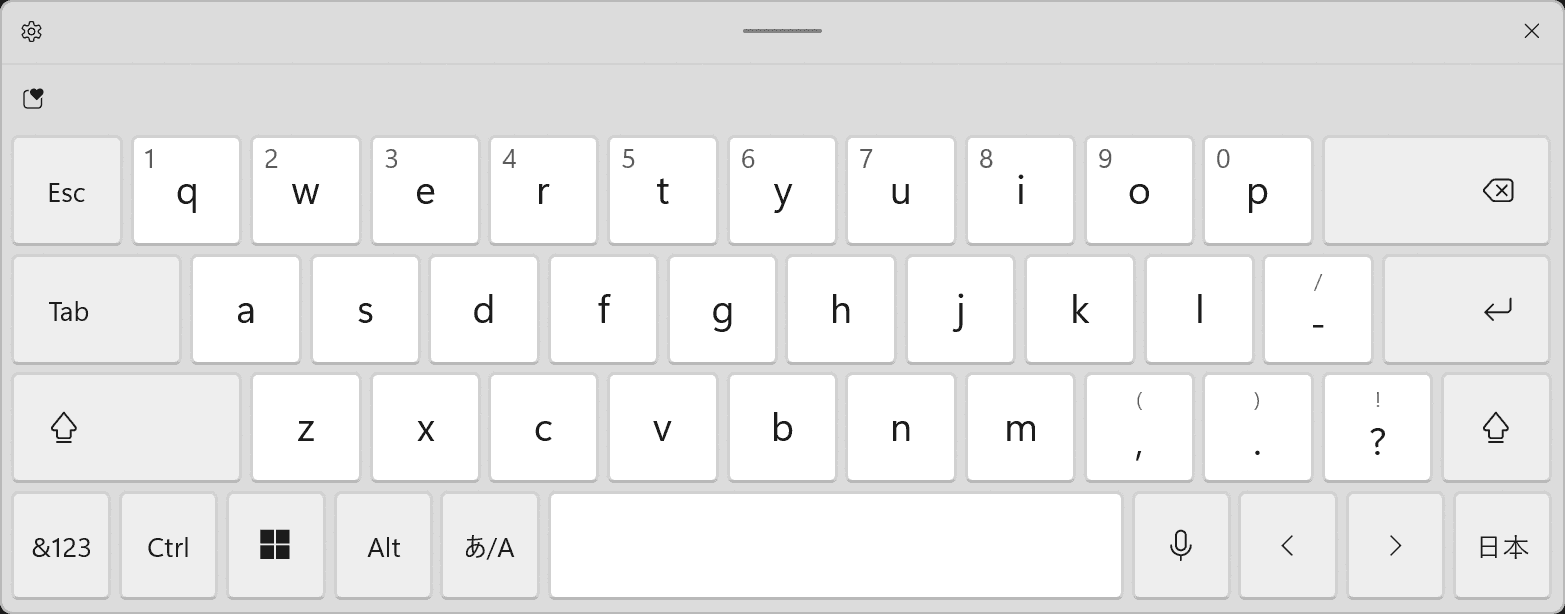
テンキーどころか数字キーがない。
なにもスマホに合わせなくても。
つーコトで半年ぶりに入力バグは消えた。
たしかいつかのwindowsアップデート後にバグが追加されたんだっけ。
バグ取らず増やすのがマイクソロフトである。
以前、windows11で日本語入力の変換がバグる話をしましたな。
何かをコピーしてクリップボードに情報が追加された時。
例えば「か」と打とうとすると「kあ」になる。
先頭の文字がアルファケットのまま。
うざい。
AIセンセの回答の通りにしてもダメダメ。
しかし、タッチキーボードを有効にしておくと、なぜかバグは解消された。
設定/個人用設定/タスクバー/タッチキーボードを「常に表示する」でon。
通常ウザそうだからオフにしてると思うが、タスクバーにアイコンが表示されるだけなのでそれほど問題はない。
なんで直るのかまったく不明。
起動してみると、キーが少ねぇな。
テンキーどころか数字キーがない。
なにもスマホに合わせなくても。
つーコトで半年ぶりに入力バグは消えた。
たしかいつかのwindowsアップデート後にバグが追加されたんだっけ。
バグ取らず増やすのがマイクソロフトである。
パリス・ヒルトンさんの危ないズボン発見。
衣装の参考にしよう!
ある日、Windowsの壁紙の右端にこんなアイコンが現れた。
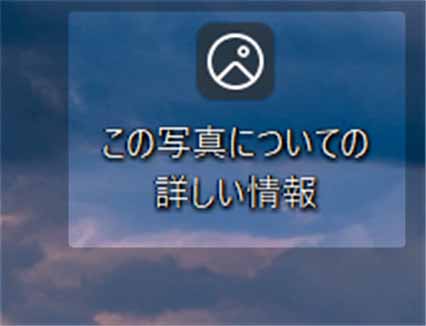
うざっ。
昨日まではなかったんだが、こっそり変えてんのか?
アップデートじゃなくても勝手に設定いじるのかよ。
設定/個人用設定/背景 で「Windowsスポットライト」以外を選ぶ。
これでクソアイコンは消える。
さすが、ユーザーの神経を逆撫でするのに定評あるマイクソロフト。
嫌われてるなぁ。
この写真についての詳しい情報 非表示
その他。
Windows11ってデフォルトだと広告だらけだよね。
わしはちまちま消した。
高価なPCとOSを購入したのに、広告を強制的に見せる環境とか、マジで狂ってる。
怒りの動画が上がっている。
動画内で「共有」という項目が出てくるが、一般向けにはまだないらしい。
「近距離共有」というのはある。
広告、宣伝を消すには以下の作業が必要。
設定を開く
・個人用設定/スタート/ヒント、ショートカット、新しいアプリなどのおすすめを表示します をOFF
・個人用設定/ロック画面/ロック画面を個人用に設定/Windowsスポットライト 以外を選択した上で ロック画面にトリビアやヒントなどの情報を表示する をOFF
・個人用設定/通知(項目がない人もいる)/追加の設定/Windowsを使用する際のヒントや提案を入手する をOFF
同じところに並んだ項目を全部OFF(人の環境によってコマンドが違う……)
・プライバシーとセキュリティ/検索(検索アクセス許可)/検索のハイライトを表示する をOFF
・個人用設定/システム/近距離共有 をOFF
その他
・エクスプローラーのメニュー/オプション/表示/詳細設定/動機プロバイダーの通知を表示する をOFF
動画を見る限り、わしのPCにない項目もあったので、一般アップデートでまだ広告は増えるのだろう。
まるで必須項目のように広告を織り交ぜるマイクソロフトよ。
衣装の参考にしよう!
ある日、Windowsの壁紙の右端にこんなアイコンが現れた。
うざっ。
昨日まではなかったんだが、こっそり変えてんのか?
アップデートじゃなくても勝手に設定いじるのかよ。
設定/個人用設定/背景 で「Windowsスポットライト」以外を選ぶ。
これでクソアイコンは消える。
さすが、ユーザーの神経を逆撫でするのに定評あるマイクソロフト。
嫌われてるなぁ。
この写真についての詳しい情報 非表示
その他。
Windows11ってデフォルトだと広告だらけだよね。
わしはちまちま消した。
高価なPCとOSを購入したのに、広告を強制的に見せる環境とか、マジで狂ってる。
怒りの動画が上がっている。
動画内で「共有」という項目が出てくるが、一般向けにはまだないらしい。
「近距離共有」というのはある。
広告、宣伝を消すには以下の作業が必要。
設定を開く
・個人用設定/スタート/ヒント、ショートカット、新しいアプリなどのおすすめを表示します をOFF
・個人用設定/ロック画面/ロック画面を個人用に設定/Windowsスポットライト 以外を選択した上で ロック画面にトリビアやヒントなどの情報を表示する をOFF
・個人用設定/通知(項目がない人もいる)/追加の設定/Windowsを使用する際のヒントや提案を入手する をOFF
同じところに並んだ項目を全部OFF(人の環境によってコマンドが違う……)
・プライバシーとセキュリティ/検索(検索アクセス許可)/検索のハイライトを表示する をOFF
・個人用設定/システム/近距離共有 をOFF
その他
・エクスプローラーのメニュー/オプション/表示/詳細設定/動機プロバイダーの通知を表示する をOFF
動画を見る限り、わしのPCにない項目もあったので、一般アップデートでまだ広告は増えるのだろう。
まるで必須項目のように広告を織り交ぜるマイクソロフトよ。
ポリコレ汚染前。
windowsはリニューアルの度に余計な事してユーザーの負担を増やすわけだが、win11では右クリックメニューに改悪が行われている。
やっぱり嫌われてるな。
win11 右クリックメニュー
ファイルを右クリックするとクソメニューが。
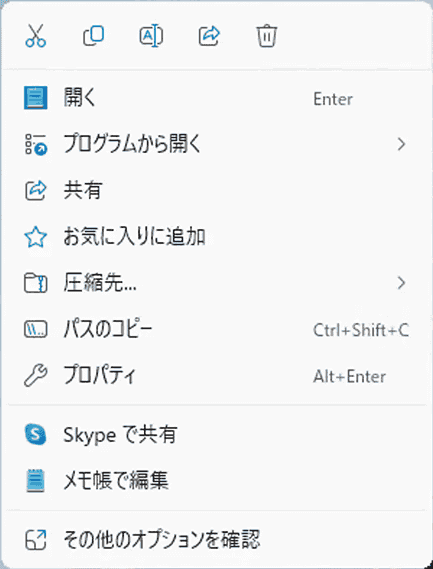
圧縮解凍用ソフトのwinrar
高速コピーのfastcopy
コンテキストメニューに登録したソフトが、ことごとくハブられている。
「その他のオプションを確認」という項目を押さないと、以前のメニューが表示されない。
毎回毎回ユーザーの心理を逆なでするのが得意だな、マイクソロフト。
Skipeなんて使うかアホ。
企業でも廃止されとるわ!
一応shiftを押しながら右クリックで以前のメニューは開く事ができる。
さて、阿呆が発案しド阿呆が会議で通したこのクソ仕様を潰す方法がある。
Windows 11の右クリックメニューを以前の仕様に戻す方法を紹介
それによると
Windows PowerShellをインストール。
「スタート」を右クリックし、「ターミナル (管理者)」をクリックする。
ターミナル(コマンドプロンプトみたいなやつ)が起動したら、以下のコードをコピーして貼り付け、Enterキーを押す。
reg.exe add "HKCU\Software\Classes\CLSID\{86ca1aa0-34aa-4e8b-a509-50c905bae2a2}\InprocServer32" /f /ve
再起動。
うむ、これでクソメニューは消えた。
レジストリをいじる方法もあるが危険なので推奨しない。
グッドラック!
windowsはリニューアルの度に余計な事してユーザーの負担を増やすわけだが、win11では右クリックメニューに改悪が行われている。
やっぱり嫌われてるな。
win11 右クリックメニュー
ファイルを右クリックするとクソメニューが。
圧縮解凍用ソフトのwinrar
高速コピーのfastcopy
コンテキストメニューに登録したソフトが、ことごとくハブられている。
「その他のオプションを確認」という項目を押さないと、以前のメニューが表示されない。
毎回毎回ユーザーの心理を逆なでするのが得意だな、マイクソロフト。
Skipeなんて使うかアホ。
企業でも廃止されとるわ!
一応shiftを押しながら右クリックで以前のメニューは開く事ができる。
さて、阿呆が発案しド阿呆が会議で通したこのクソ仕様を潰す方法がある。
Windows 11の右クリックメニューを以前の仕様に戻す方法を紹介
それによると
Windows PowerShellをインストール。
「スタート」を右クリックし、「ターミナル (管理者)」をクリックする。
ターミナル(コマンドプロンプトみたいなやつ)が起動したら、以下のコードをコピーして貼り付け、Enterキーを押す。
reg.exe add "HKCU\Software\Classes\CLSID\{86ca1aa0-34aa-4e8b-a509-50c905bae2a2}\InprocServer32" /f /ve
再起動。
うむ、これでクソメニューは消えた。
レジストリをいじる方法もあるが危険なので推奨しない。
グッドラック!
わしの好きな怪獣王ターガン。
作画が古いけど、奥様まさかのパンツァーショット。
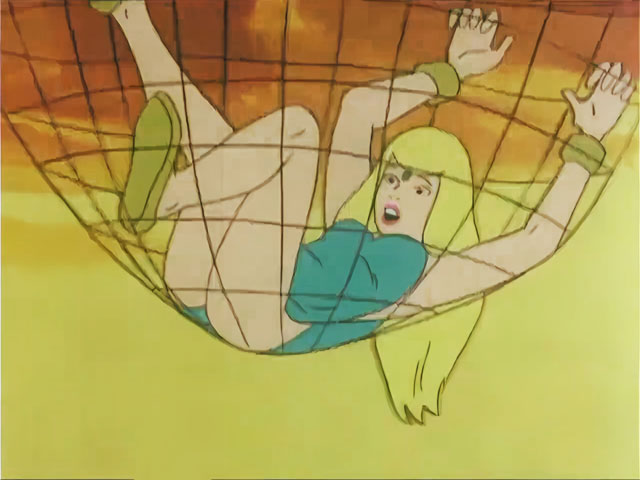
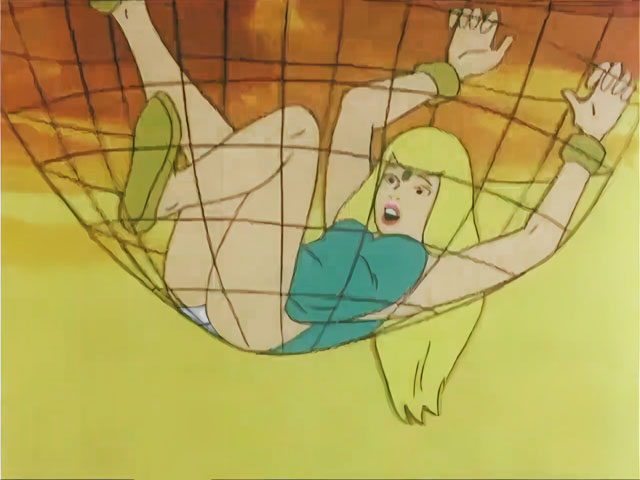
緑でした。
わしは白がいいなぁ。
Windows11のアップデーターがSSDを破壊する問題が起きている。
ああ、またマイクソロフトの大バグか。
と思っていた。
マイクソロフトの「再現不可!」の発表に失望を新たにした人も多かろう。
その症状は、
ドライブの使用率が60%を超えた状態で、数10GB単位の大容量ファイルを書き込むと、SSDがOSから忽然と姿を消す。
再起動後もBIOS/UEFIレベルで認識されない。
再起動で一時的に回復するケースもあるが、重篤なケースだとパーティションテーブルが破損する。
と言う致命的なもの。
しかしマイクソロフトもSSDコントローラーメーカーも、検証しまくったが再現できず。
迷宮入りかと思われたが、台湾のコミュニティが謎を解く一端を発見した。
SSDに搭載されていたファームウェアが、最終版ではなく開発途中のエンジニアサンプルだった。
つまりファームウェアにバグが潜んでいたらしい。
メーカーも検証の結果、再現できたらしい。
しかし、そんなバグ入りSSDが中華メーカー以外の市販品にそうそう紛れてるハズもなく。
更に問題があきらかに。
件のアップデーターはNTFSの脆弱性対策だったが、マルチバイト文字に対応してなかった。
マルチバイトとは日本や中華圏のような、1文字が1~4バイトで扱われるもの。
なんだ結局マイクソロフトか。
マルチバイト圏でSSD使うと壊されるわけだ。
気をつけようがねぇよな……。
解決策:こまめなバックアップ、もしくはHDDを使う。
わしのWin11マシンは、マザボのスロットに挿したSSDがしょっちゅう行方不明になり、その度フォーマットするので使えないという困った事に。
USBケースに入れて外付けで使うしかない。
作画が古いけど、奥様まさかのパンツァーショット。
緑でした。
わしは白がいいなぁ。
Windows11のアップデーターがSSDを破壊する問題が起きている。
ああ、またマイクソロフトの大バグか。
と思っていた。
マイクソロフトの「再現不可!」の発表に失望を新たにした人も多かろう。
その症状は、
ドライブの使用率が60%を超えた状態で、数10GB単位の大容量ファイルを書き込むと、SSDがOSから忽然と姿を消す。
再起動後もBIOS/UEFIレベルで認識されない。
再起動で一時的に回復するケースもあるが、重篤なケースだとパーティションテーブルが破損する。
と言う致命的なもの。
しかしマイクソロフトもSSDコントローラーメーカーも、検証しまくったが再現できず。
迷宮入りかと思われたが、台湾のコミュニティが謎を解く一端を発見した。
SSDに搭載されていたファームウェアが、最終版ではなく開発途中のエンジニアサンプルだった。
つまりファームウェアにバグが潜んでいたらしい。
メーカーも検証の結果、再現できたらしい。
しかし、そんなバグ入りSSDが中華メーカー以外の市販品にそうそう紛れてるハズもなく。
更に問題があきらかに。
件のアップデーターはNTFSの脆弱性対策だったが、マルチバイト文字に対応してなかった。
マルチバイトとは日本や中華圏のような、1文字が1~4バイトで扱われるもの。
なんだ結局マイクソロフトか。
マルチバイト圏でSSD使うと壊されるわけだ。
気をつけようがねぇよな……。
解決策:こまめなバックアップ、もしくはHDDを使う。
わしのWin11マシンは、マザボのスロットに挿したSSDがしょっちゅう行方不明になり、その度フォーマットするので使えないという困った事に。
USBケースに入れて外付けで使うしかない。
1992年の水野美紀。
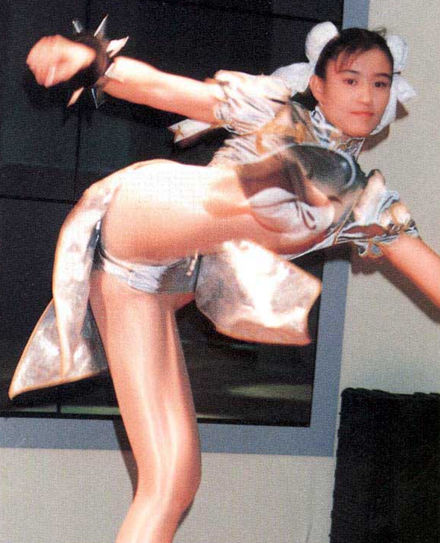
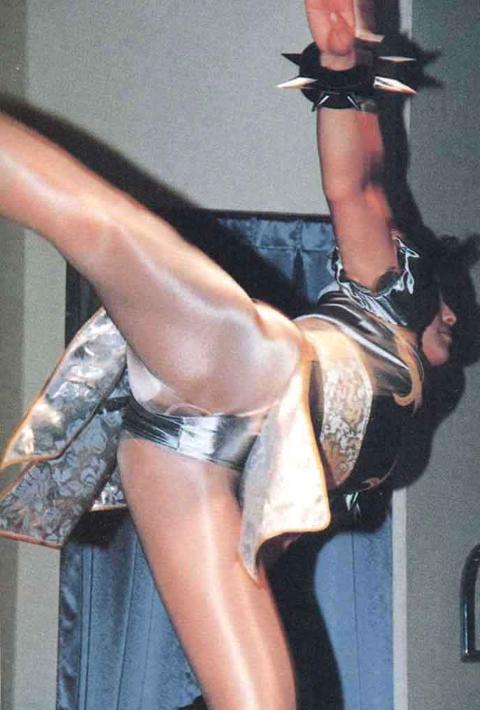
当時、豪快にパンツ見せてくれるとは思わなかった。
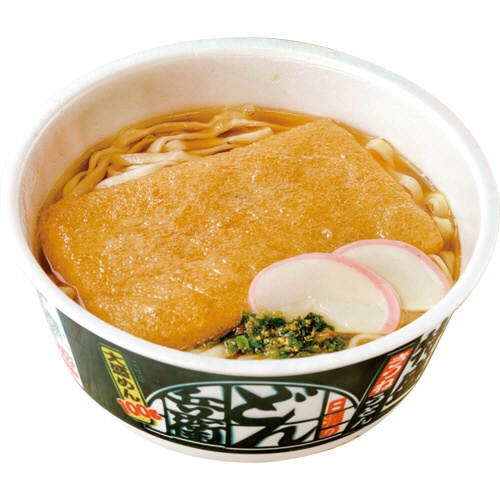
さて、カップ麺は汁を飲まなければ割と腹にもたれないようだ。
どん兵衛特盛をいつも汁まで飲んで後で気持ち悪くなるのだが、麺とお揚げだけ食ったら大丈夫だった。
それはともかく。
PCのデスクトップがアイコンで埋め尽くされるのを防ぐため、わしはランチャーを使っている。
ショートカットを登録してアプリをすく開けるやつね。
Wklaunchという、Win98時代のプログラムだが、現役で動いている。
あ、まだあった。
ふだんは画面端に完全に隠れてるが、マウスが触れるとランチャーが現れる。
マウスをどかすとさっと消える。
コレの後継となるNCWというのも持ってるんだが、なぜかドラッグアンドドロップができない。
バージョンのせいかもだが、なんとNCWのページは消滅している。
しかし、いい加減27年前のアプリを使うのもどうかと思い、最新のランチャーを調べた。
うーむ。
帯に短し襷に長し。
何やら人気のあるCLaunchというのを試したが、マウスカーソルが離れて適当な画面をクリックすると、消える。
完全に消える。
プログラムそのものが消える。
もう一回起動しなくてはいけない。
なんか設定あるのかもだけど、面倒、ポイ。
他にも見たが……なんかしっくりこない。
結局Wklaunchに戻るのだった。
Wklaunchのクローンとか、ないもんかねぇ。
当時、豪快にパンツ見せてくれるとは思わなかった。
さて、カップ麺は汁を飲まなければ割と腹にもたれないようだ。
どん兵衛特盛をいつも汁まで飲んで後で気持ち悪くなるのだが、麺とお揚げだけ食ったら大丈夫だった。
それはともかく。
PCのデスクトップがアイコンで埋め尽くされるのを防ぐため、わしはランチャーを使っている。
ショートカットを登録してアプリをすく開けるやつね。
Wklaunchという、Win98時代のプログラムだが、現役で動いている。
あ、まだあった。
ふだんは画面端に完全に隠れてるが、マウスが触れるとランチャーが現れる。
マウスをどかすとさっと消える。
コレの後継となるNCWというのも持ってるんだが、なぜかドラッグアンドドロップができない。
バージョンのせいかもだが、なんとNCWのページは消滅している。
しかし、いい加減27年前のアプリを使うのもどうかと思い、最新のランチャーを調べた。
うーむ。
帯に短し襷に長し。
何やら人気のあるCLaunchというのを試したが、マウスカーソルが離れて適当な画面をクリックすると、消える。
完全に消える。
プログラムそのものが消える。
もう一回起動しなくてはいけない。
なんか設定あるのかもだけど、面倒、ポイ。
他にも見たが……なんかしっくりこない。
結局Wklaunchに戻るのだった。
Wklaunchのクローンとか、ないもんかねぇ。
google検索はアホに日和ってエロ検索を弾くようになっている。
しかし日頃から行儀の悪いBing検索はそんなものどこ吹く風よ。
エロ検索はBingを使おう。
エロに関してはロシア製の検索が優れているし、中華の百度も遠慮会釈がないのだが、共産圏は信用してないのなのであまり使わない。
さてBing検索ですが、壁紙がキレイです。
保存しようとしてもできないし、格納されてるハズのWindowsのフォルダも見つからない。
検索でやり方は出てくるのだが、既に対策されている。
マイクソロフトだからな。
このような美しい天の川の原寸画を手に入れたい。

そこでBingWallpaperというアプリを発見。
コイツからDLできるのではないか?
結論から言うと、コイツは危険だ!
絶対インストールしてはいけない!!
わしはよりによって社用PCにインスコしてしまった……。
まず、Windowsの壁紙を乗っ取る。
勝手に日替わりの壁紙にするのでうっとおしい。
そしてなぜか元に戻せない。
個人用設定/テーマを選択して適用する
で、デフォルトの壁紙をクリックしても反応せず何10回も連打するとしぶしぶ適用される。
だがこやつの悪行は、まだ続く。
Chromeの環境を破壊する。
機能拡張を全部削除し、Bing検索の機能拡張を勝手に設定する。
Edgeには何もしないところを見ると、シェアのライバルであるChromeに対する悪意をひしひしと感じる。
更に何か書き換えようとしてたようで、Chromeを起動するとよくわからんエラーを連発する。
履歴もクッキーも全削除して設定し直した。
調べると、どうもろくでもないアプリのようだな。
bing wallpaper クソ
アンインストールしたのだが、なんだか勝手に壁紙チェンジは生き残るらしい。
なんてこった。
マイクソロフトはマルウェアをバラまいてるぜ。
サイボーグ・セクロス。
たんぱくだね。
「このセクションを常にスキャンします」
30年前くらいのイントネーションの合成音声が鳴り響く。
ほうっておくと、次々にたどたどしく気味悪い声でしゃべる。
社用PC(Win11)の勝手に拡大するクソ機能を止める為に、
コントロールパネル/コンピュータの簡単操作センター
を開いた時の事。
かような新たなクソに遭遇したが、操作は後回しにして、忘れていた。
後日、またコンピュータの簡単操作センターを開いたらクソ音声が流れたので、よし消そうと思い立った。
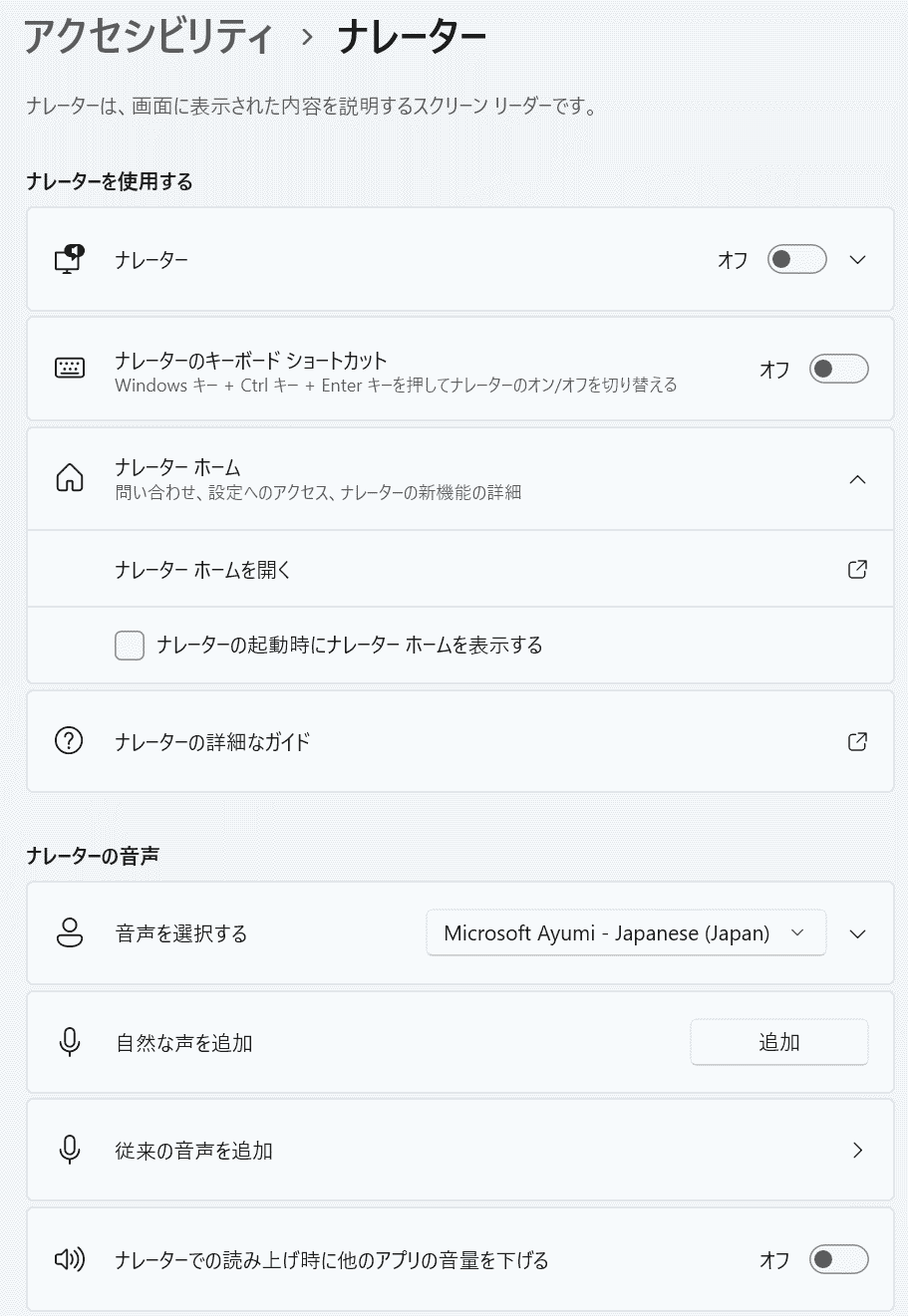
Windows11の場合
Windowsキー+Ctrl+N
で設定ウインドウが出るので、ナレーターをoffにする。
ナレーターと名のつくものは全部off。
たぶんこれでもうクソ音声は流れまい。
レジストリをいじって抹殺する方法はこちら。
うっとうしいWindowsの「ナレーター」を完全に無効化する方法
Win操作に音声が必要な人もむろんいるわけだが、デフォルトでonはあるまい。
だがアップデートで勝手に復活するかもしれないので警戒せねば。
たんぱくだね。
「このセクションを常にスキャンします」
30年前くらいのイントネーションの合成音声が鳴り響く。
ほうっておくと、次々にたどたどしく気味悪い声でしゃべる。
社用PC(Win11)の勝手に拡大するクソ機能を止める為に、
コントロールパネル/コンピュータの簡単操作センター
を開いた時の事。
かような新たなクソに遭遇したが、操作は後回しにして、忘れていた。
後日、またコンピュータの簡単操作センターを開いたらクソ音声が流れたので、よし消そうと思い立った。
Windows11の場合
Windowsキー+Ctrl+N
で設定ウインドウが出るので、ナレーターをoffにする。
ナレーターと名のつくものは全部off。
たぶんこれでもうクソ音声は流れまい。
レジストリをいじって抹殺する方法はこちら。
うっとうしいWindowsの「ナレーター」を完全に無効化する方法
Win操作に音声が必要な人もむろんいるわけだが、デフォルトでonはあるまい。
だがアップデートで勝手に復活するかもしれないので警戒せねば。
